다듬 · 교사용 안내서
수업 모드로 글쓰기 수업하기
수업 모드는 학생 계정이나 이름 없이 QR·수업 코드로 들어와 글을 쓰고, AI 첨삭을 본 뒤 스스로 고쳐 쓰는 수업 도구입니다. 반마다 수업방을 한 번 만들어 QR을 교실에 붙여 두고, 수업할 때마다 [수업 시작]과 [수업 마감]만 누르면 됩니다. 선생님은 학생 글과 첨삭을 한 화면에서 실시간으로 모아 봅니다. 설치할 프로그램은 없고 인터넷 브라우저만 있으면 됩니다.
1. 준비물
- 교사 PC, 교사용 구글 계정, 교실에 붙여 둘 수업방 QR(인쇄) 또는 QR을 띄울 TV·전자칠판
- 학생 태블릿이나 PC(기기 한 대에 학생 한 명)
- 설치할 앱은 없습니다. 학생은 로그인하지 않으며, 학생 명단도 미리 등록하지 않습니다.
2. 수업 순서 (화면과 함께)
실제 화면을 수업 순서대로 담았습니다(예시 글과 번호로 찍은 화면입니다). 그림 위 빨간 번호는 그림 아래 같은 번호의 설명과 짝입니다.
1단계. 수업방 만들기 (처음 한 번, 반마다)
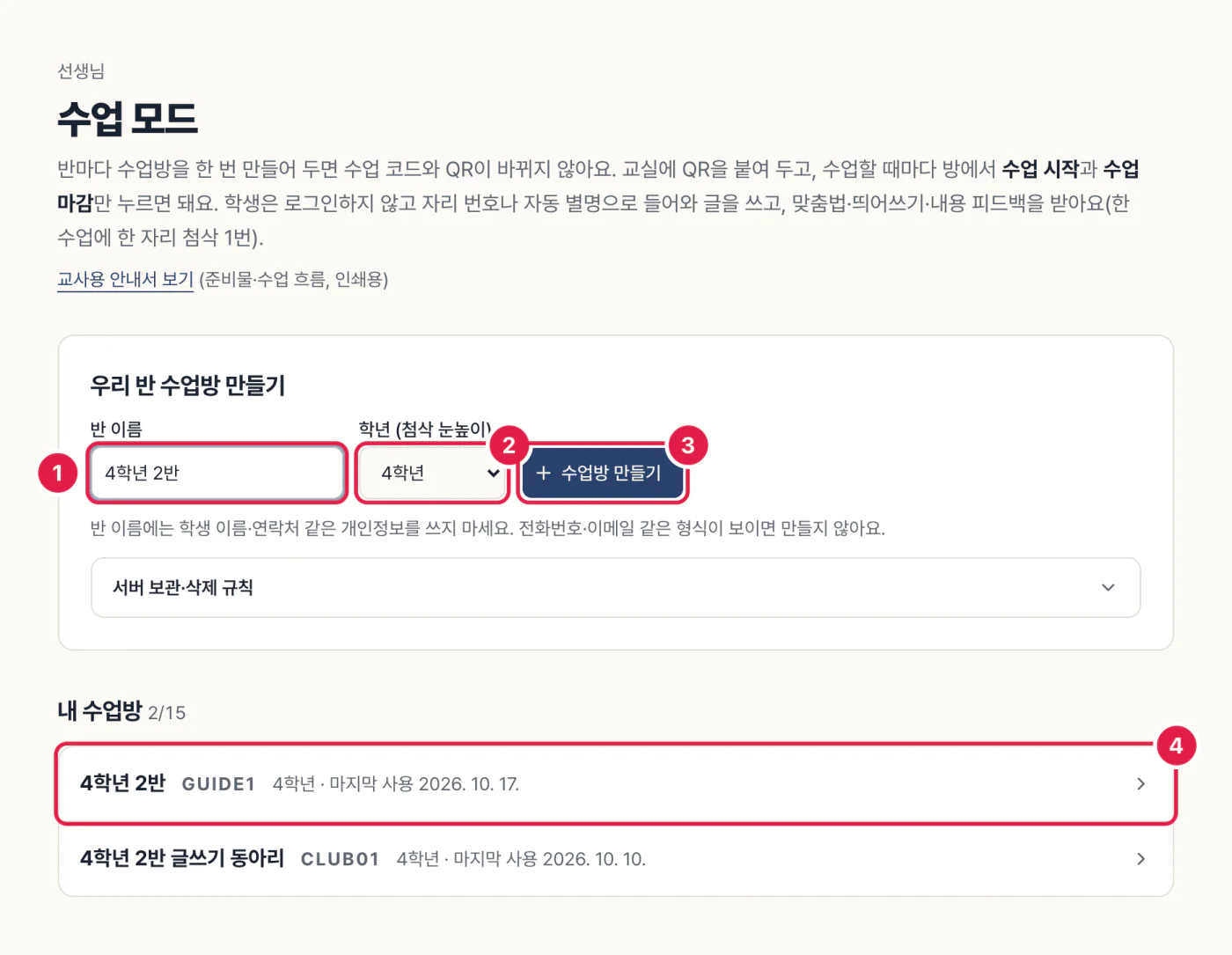
상단 [선생님] → [구글 계정으로 로그인]을 누릅니다. 처음 로그인하면 선생님 계정이 저절로 만들어집니다. 로그인한 뒤 상단의 [수업 모드]를 누르면 아래 화면이 나옵니다. 학생은 로그인하지 않으며, 학생 명단도 미리 등록하지 않습니다.
 (새 탭에서 크게 보기)
- 반 이름(예: 4학년 2반)을 씁니다. 반 이름에는 학생 이름·연락처를 쓰지 않습니다.
- 학년을 고릅니다. 첨삭·점수의 눈높이가 됩니다.
- [수업방 만들기]를 누릅니다.
- 만든 방은 ‘내 수업방’에 생깁니다. 눌러서 엽니다.
그림을 누르면 새 탭에서 크게 볼 수 있어요.
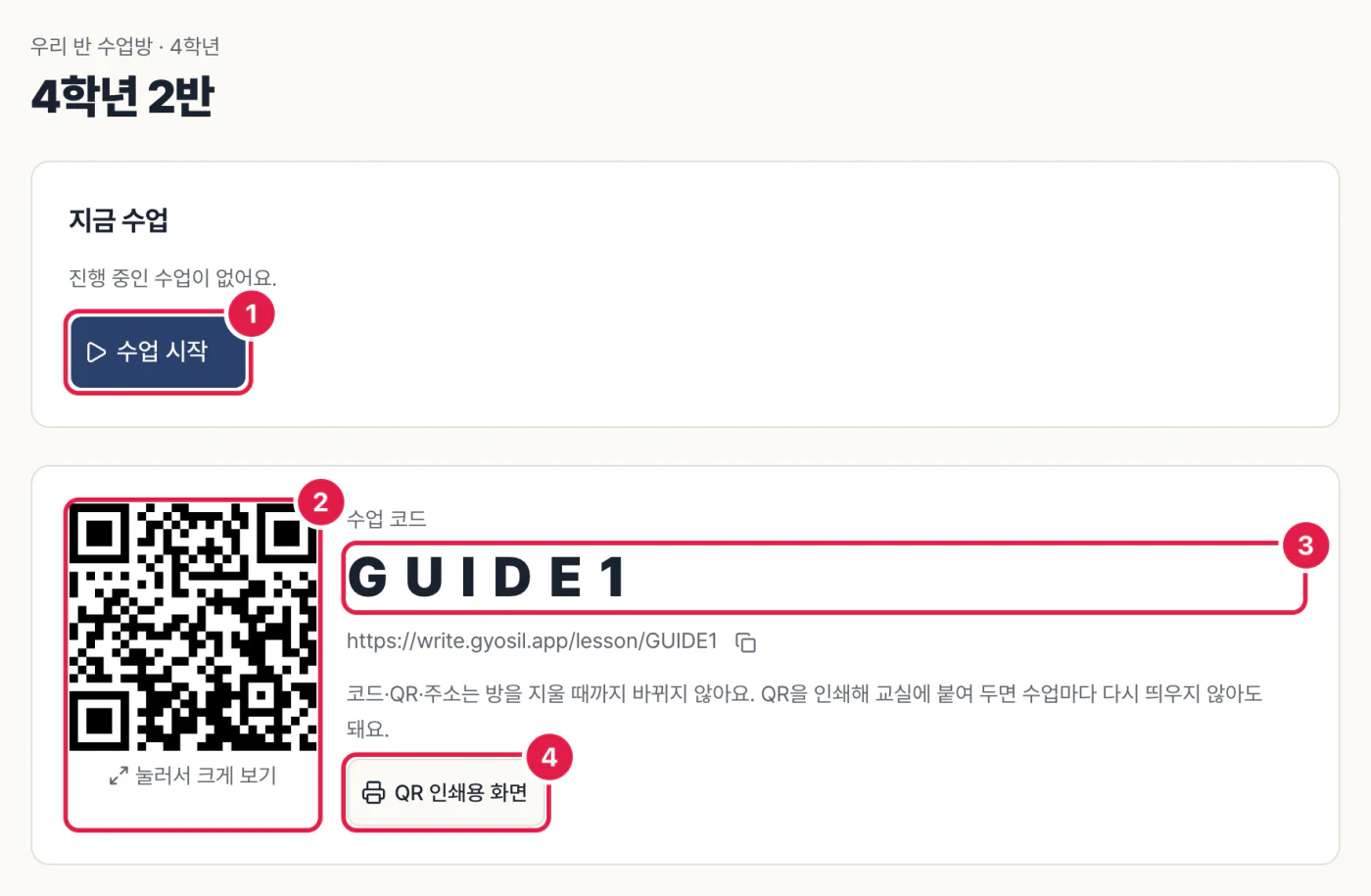
수업방의 QR과 6자리 수업 코드는 방을 지울 때까지 바뀌지 않습니다. 한 번 인쇄해 교실에 붙여 두면 수업마다 다시 띄우지 않아도 됩니다.
 (새 탭에서 크게 보기)
- [수업 시작]: 수업할 때마다 누릅니다(2단계).
- QR: 누르면 화면 가득 커져 TV·전자칠판에 띄울 수 있습니다.
- 수업 코드와 참여 주소. 주소 옆의 복사 아이콘으로 주소를 복사해 학급 게시판에 올려도 됩니다.
- [QR 인쇄용 화면]에서 인쇄해 교실에 붙여 둡니다.
그림을 누르면 새 탭에서 크게 볼 수 있어요.
2단계. [수업 시작] — 주제·안내 쓰기 (수업할 때마다)
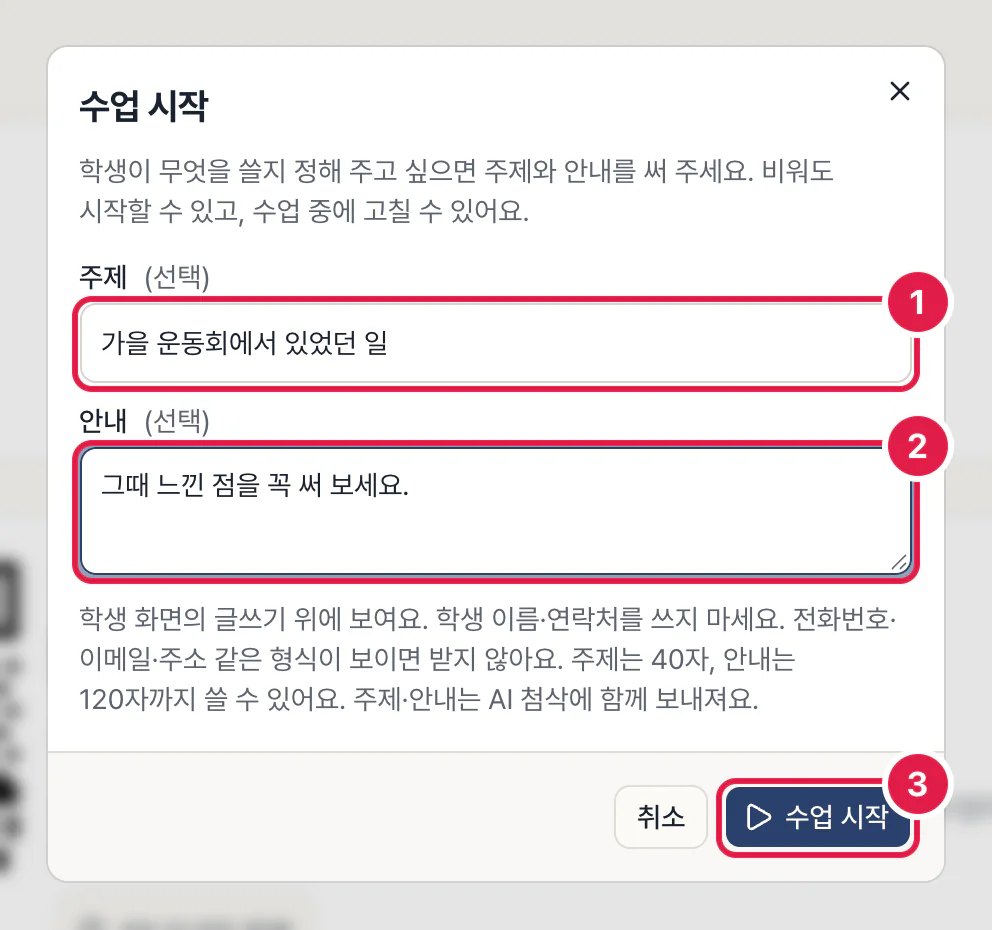
[수업 모드]에서 우리 반 수업방을 열고 [수업 시작]을 누르면 창이 열립니다. 주제와 안내는 둘 다 비워도 되고, 학생 이름·연락처는 쓰지 않습니다. 창의 [수업 시작]을 누르면 이때부터 학생이 들어올 수 있고, 학생 글은 이번 수업에서 새로 받습니다.
 (새 탭에서 크게 보기)
- 주제: 한 줄(예: 가을 운동회에서 있었던 일), 40자까지.
- 안내: 한두 줄(예: 느낀 점을 꼭 쓰기), 120자까지.
- [수업 시작]을 누르면 모아 보기 화면(5단계)으로 넘어갑니다.
그림을 누르면 새 탭에서 크게 볼 수 있어요.
주제와 안내는 학생 화면의 글쓰기 위에 보이고, AI 첨삭에도 함께 보내집니다. 주제를 정하면 AI 총평이 학생 글이 주제와 안내에 맞게 쓰였는지도 짚어 줍니다(점수에는 반영하지 않음). 수업 중에는 수업 화면의 [주제 고치기]로 바꿀 수 있으며, 학생 화면에는 학생이 들어오거나 새로고침할 때 반영됩니다.
3단계. QR·수업 코드로 학생 입장
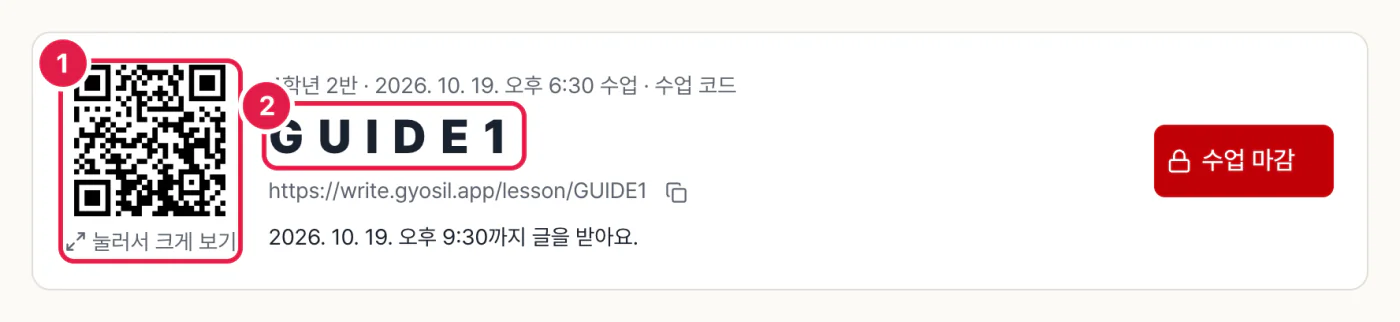
학생은 로그인하지 않고 이름도 쓰지 않습니다. 수업 화면 위쪽이나 교실에 붙인 QR을 찍으면 바로 자리 고르기 화면이 열립니다.
 (새 탭에서 크게 보기)
- QR: 누르면 화면 가득 커집니다.
- 수업 코드: QR을 찍기 어려운 기기는 이 코드로 들어옵니다.
그림을 누르면 새 탭에서 크게 볼 수 있어요.
코드로 들어올 때는 다듬 상단의 [수업 참여]를 누릅니다(학생 화면).
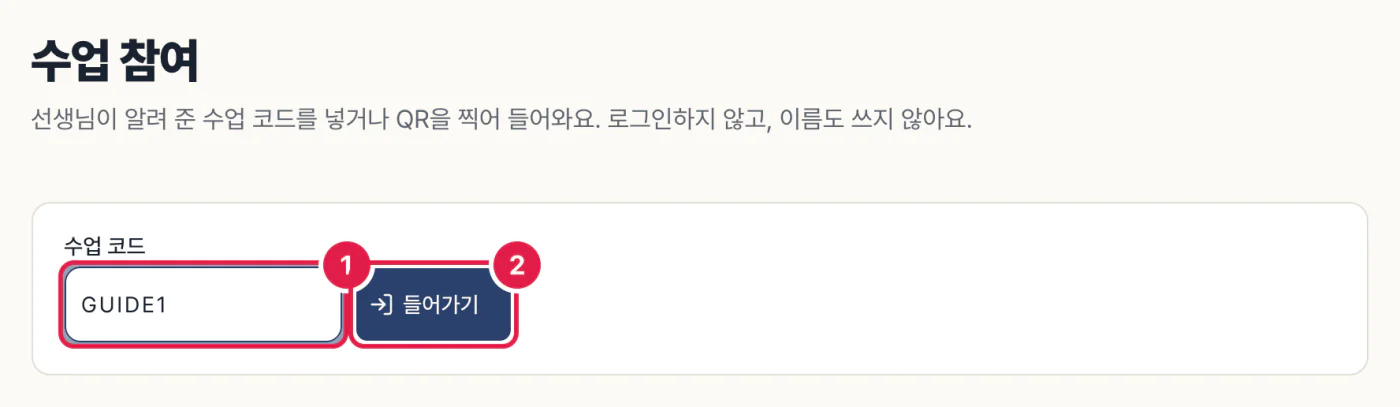 (새 탭에서 크게 보기)
- 수업 코드를 넣습니다.
- [들어가기]를 누릅니다.
그림을 누르면 새 탭에서 크게 볼 수 있어요.
선생님이 아직 수업을 시작하지 않았으면 ‘선생님이 수업을 시작하면 들어올 수 있어요’가 나오니, 시작한 뒤 [다시 확인하기]를 누릅니다.
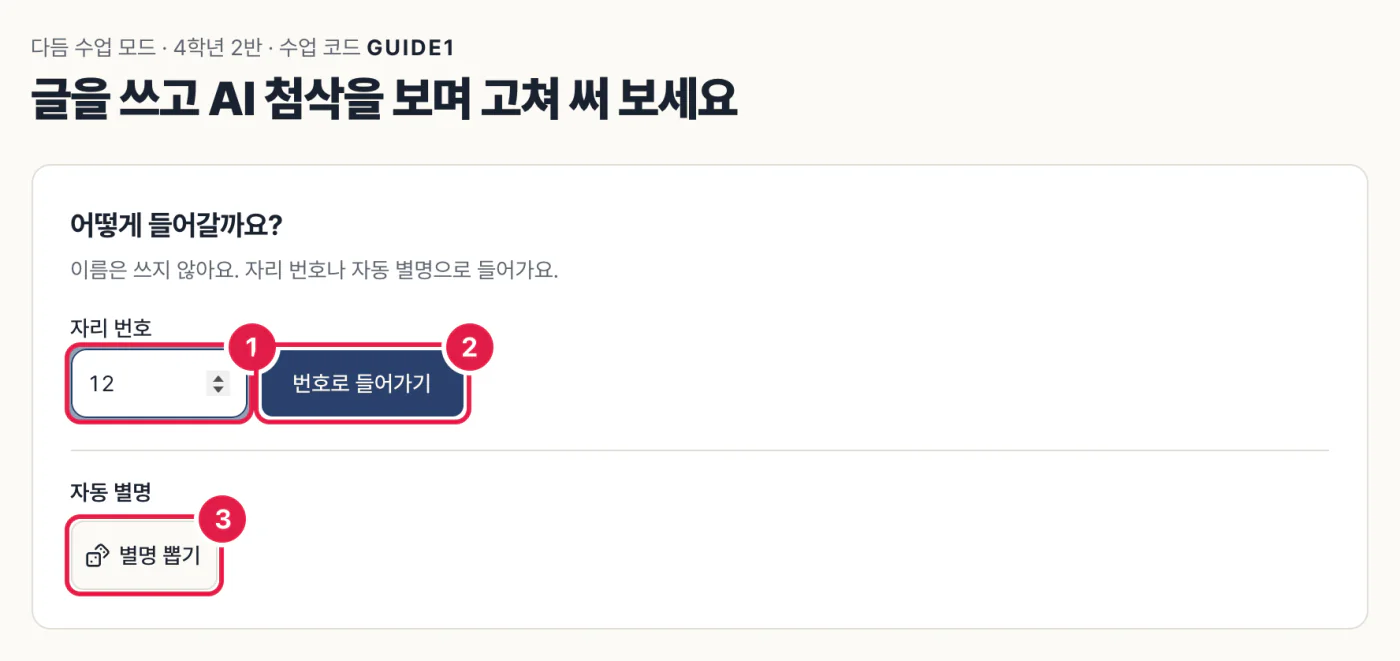 (새 탭에서 크게 보기)
- 자리 번호를 넣습니다. 이름은 쓰지 않습니다.
- [번호로 들어가기]를 누릅니다.
- 또는 [별명 뽑기] 후 [이 별명으로 들어가기]를 누릅니다.
그림을 누르면 새 탭에서 크게 볼 수 있어요.
다음 수업부터는 같은 기기라면 자리를 다시 고르지 않고 [N번으로 들어가기]를 한 번 누르면 됩니다. 다른 학생이 쓰던 기기라면 [다른 자리로 들어가기]를 누릅니다.
4단계. 학생 화면: 글쓰기 → AI 첨삭 → 고쳐 쓰기 → 저장
글쓰기와 AI 첨삭
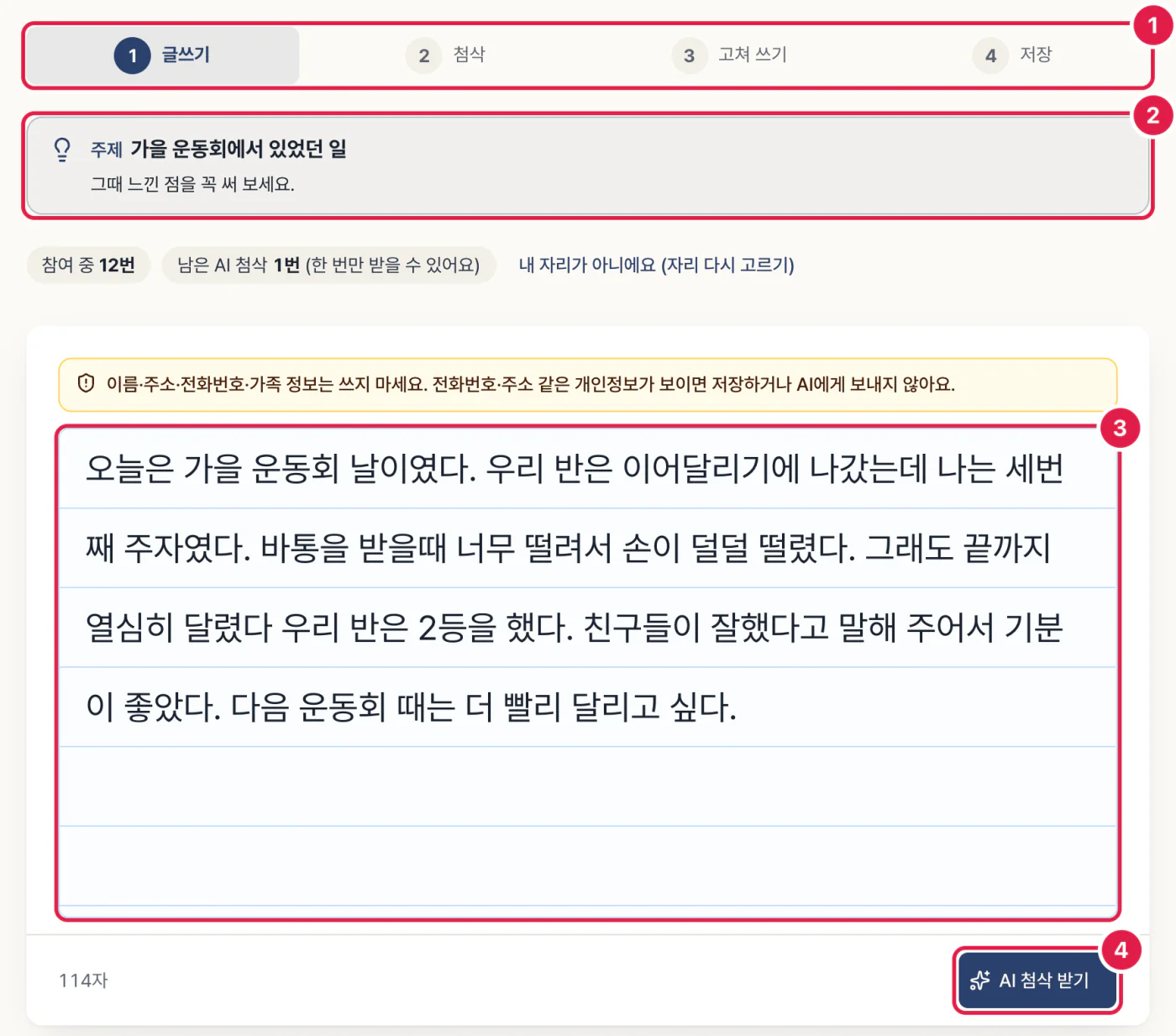 (새 탭에서 크게 보기)
- 단계 표시(1 글쓰기 · 2 첨삭 · 3 고쳐 쓰기 · 4 저장). 아래에 남은 AI 첨삭 횟수가 보입니다.
- 선생님이 정한 주제·안내. 주제에 맞춰 씁니다.
- 글을 씁니다(공백 제외 50자 이상). 입력 칸 위에 개인정보를 쓰지 말라는 안내가 있습니다.
- [AI 첨삭 받기]를 누릅니다.
그림을 누르면 새 탭에서 크게 볼 수 있어요.
쓰는 중인 글은 그 기기에만 임시로 보관되어 새로고침해도 이어 쓸 수 있습니다. AI 첨삭은 한 수업에서 한 자리에 1번뿐입니다.
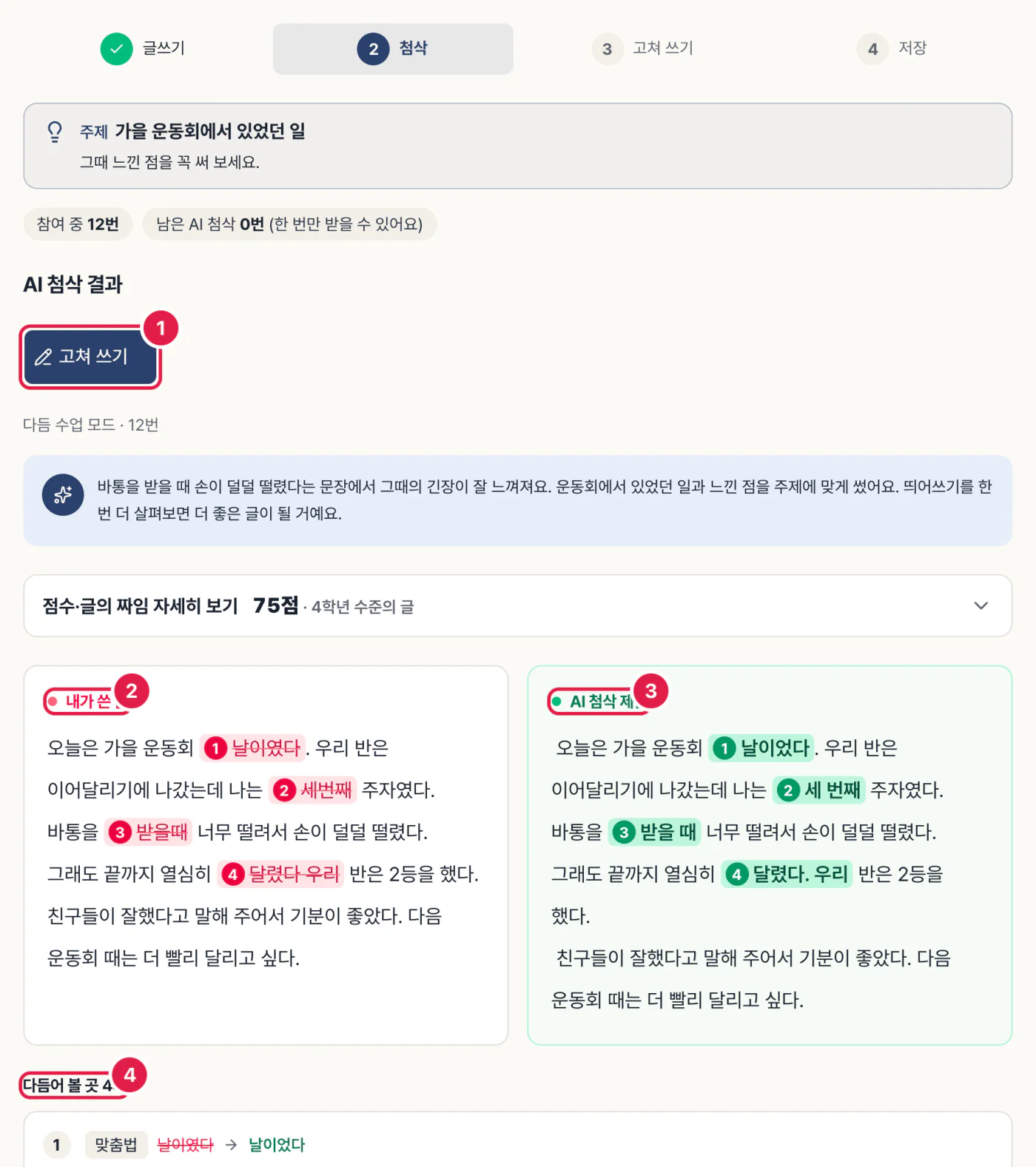 (새 탭에서 크게 보기)
- [고쳐 쓰기]를 누르면 고쳐 쓰기 단계로 넘어갑니다.
- ‘내가 쓴 글’: 학생이 보낸 글 그대로입니다.
- ‘AI 첨삭 제안’: 고칠 곳마다 내가 쓴 글과 같은 번호가 붙습니다.
- ‘다듬어 볼 곳’: 고칠 곳과 그 이유를 번호대로 보여 줍니다.
그림을 누르면 새 탭에서 크게 볼 수 있어요.
첨삭 결과에는 수업방 학년 기준의 영역별 점수와 글 수준도 함께 나오며, [점수·글의 짜임 자세히 보기]를 눌러 펼칩니다. 고칠 곳이 없으면 [고쳐 쓰기] 대신 [저장]과 [더 다듬기]가 보입니다.
고쳐 쓰기와 저장
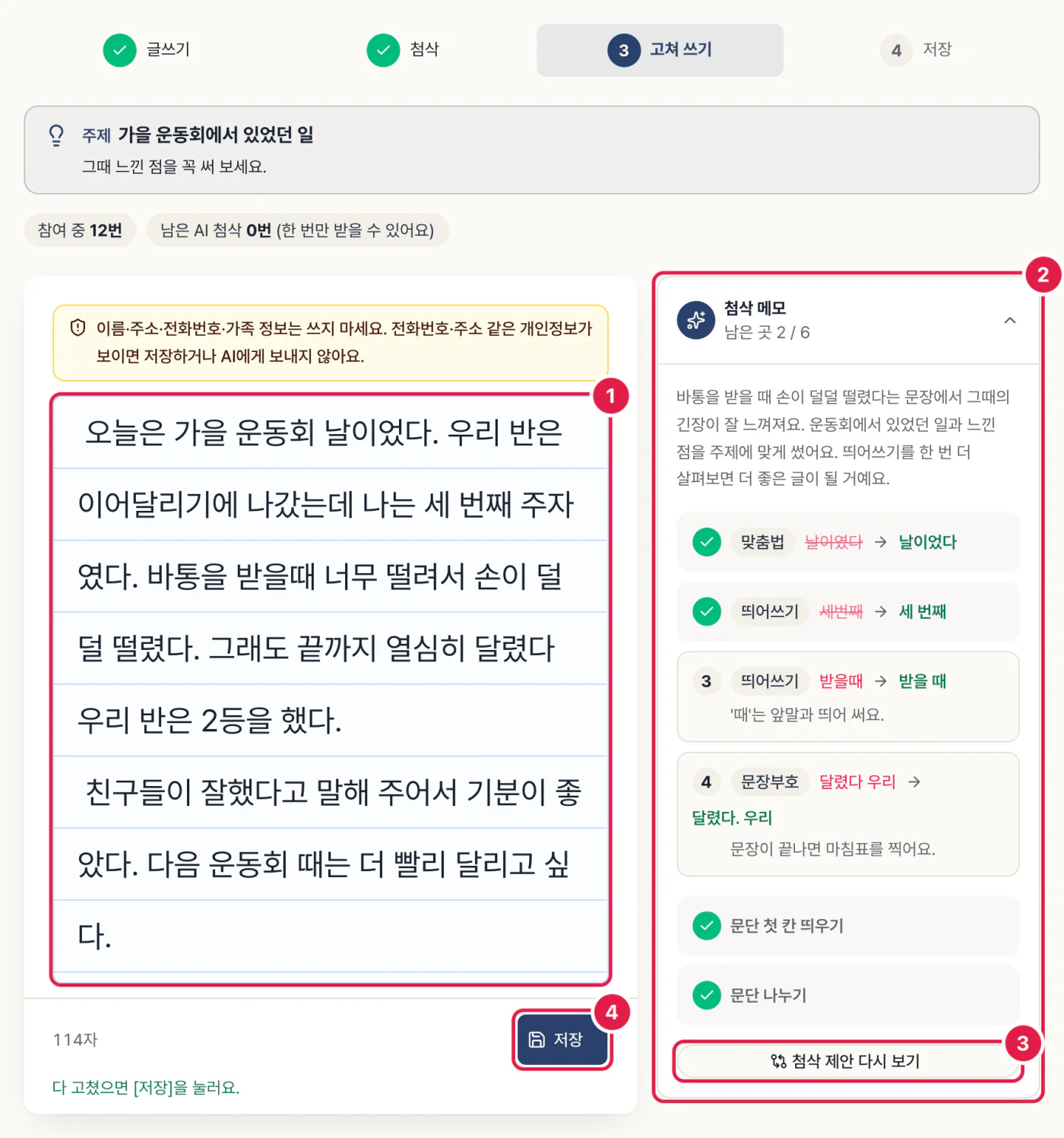 (새 탭에서 크게 보기)
- 첨삭을 보며 글을 고칩니다.
- 첨삭 메모: 글 옆(좁은 화면에서는 아래)에 남고, 고친 곳은 자동으로 체크됩니다.
- [첨삭 제안 다시 보기]로 비교 화면을 다시 열 수 있습니다.
- 다 고쳤으면 [저장]을 누릅니다.
그림을 누르면 새 탭에서 크게 볼 수 있어요.
고친 글은 AI에게 다시 보내지 않습니다. 첨삭에서 고칠 곳이 있었으면 첨삭 받은 글에서 한 글자라도 고쳐야 저장할 수 있고, 고칠 곳이 없었으면 처음 글 그대로 저장할 수 있습니다.
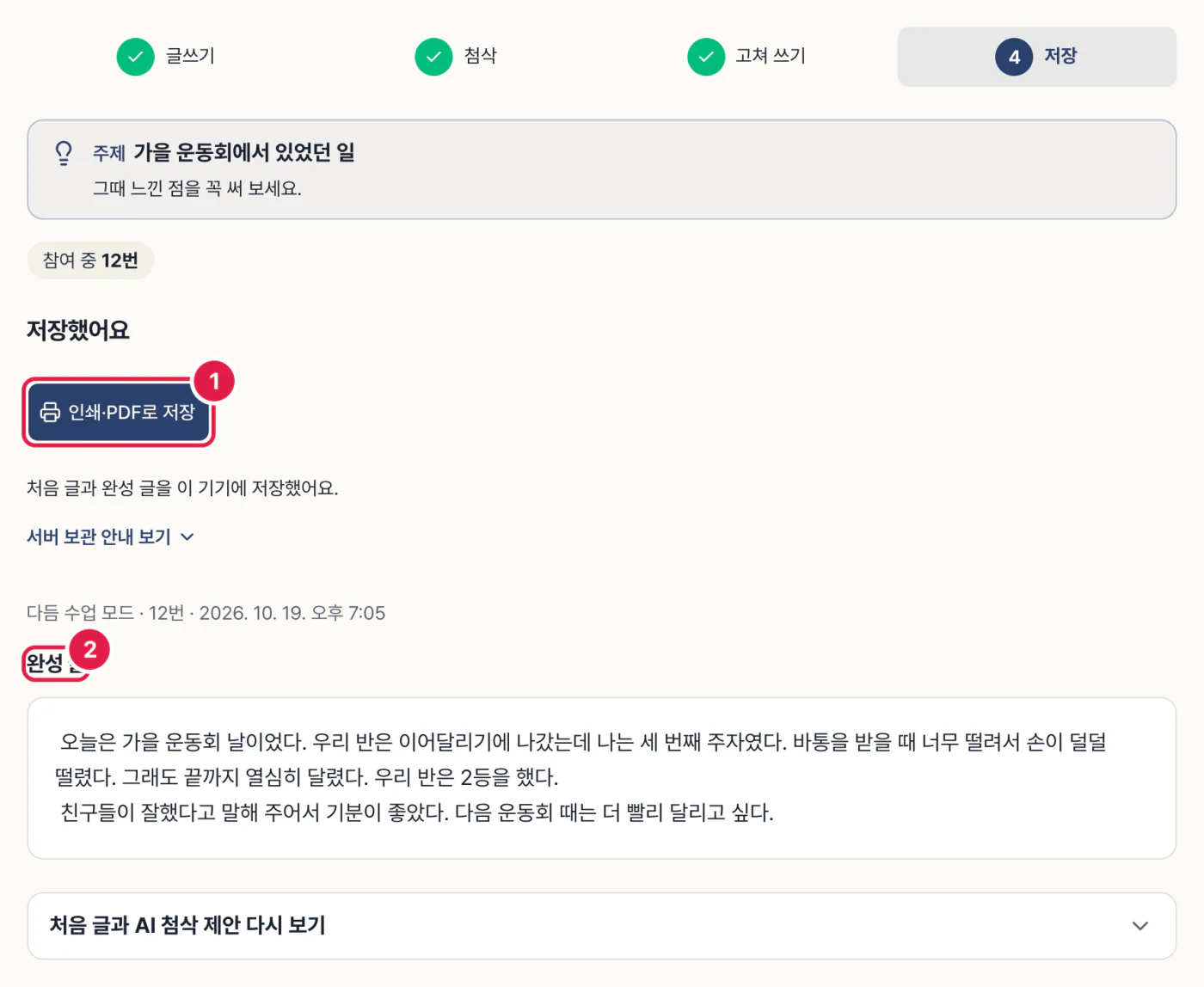 (새 탭에서 크게 보기)
- [인쇄·PDF로 저장]으로 결과를 남깁니다.
- 완성 글이 먼저 보이고, 처음 글과 AI 첨삭 제안은 아래에서 펼쳐 봅니다.
그림을 누르면 새 탭에서 크게 볼 수 있어요.
저장하면 처음 글과 완성 글이 그 기기 브라우저에 보관되고 글쓰기가 끝납니다(수업이 열려 있으면 선생님 화면에도 보입니다). 저장한 결과는 [수업 참여] 화면에서 다시 볼 수 있습니다.
5단계. 모아 보기: 진행 상태 보기, 학생 글 열기
[수업 시작] 뒤에 열리는 모아 보기 화면입니다. 학생이 들어오면 진행 상태가 화면에 자동으로 모입니다. 다른 화면으로 갔다면 수업방의 [모아 보기·수업 마감]으로 다시 엽니다.
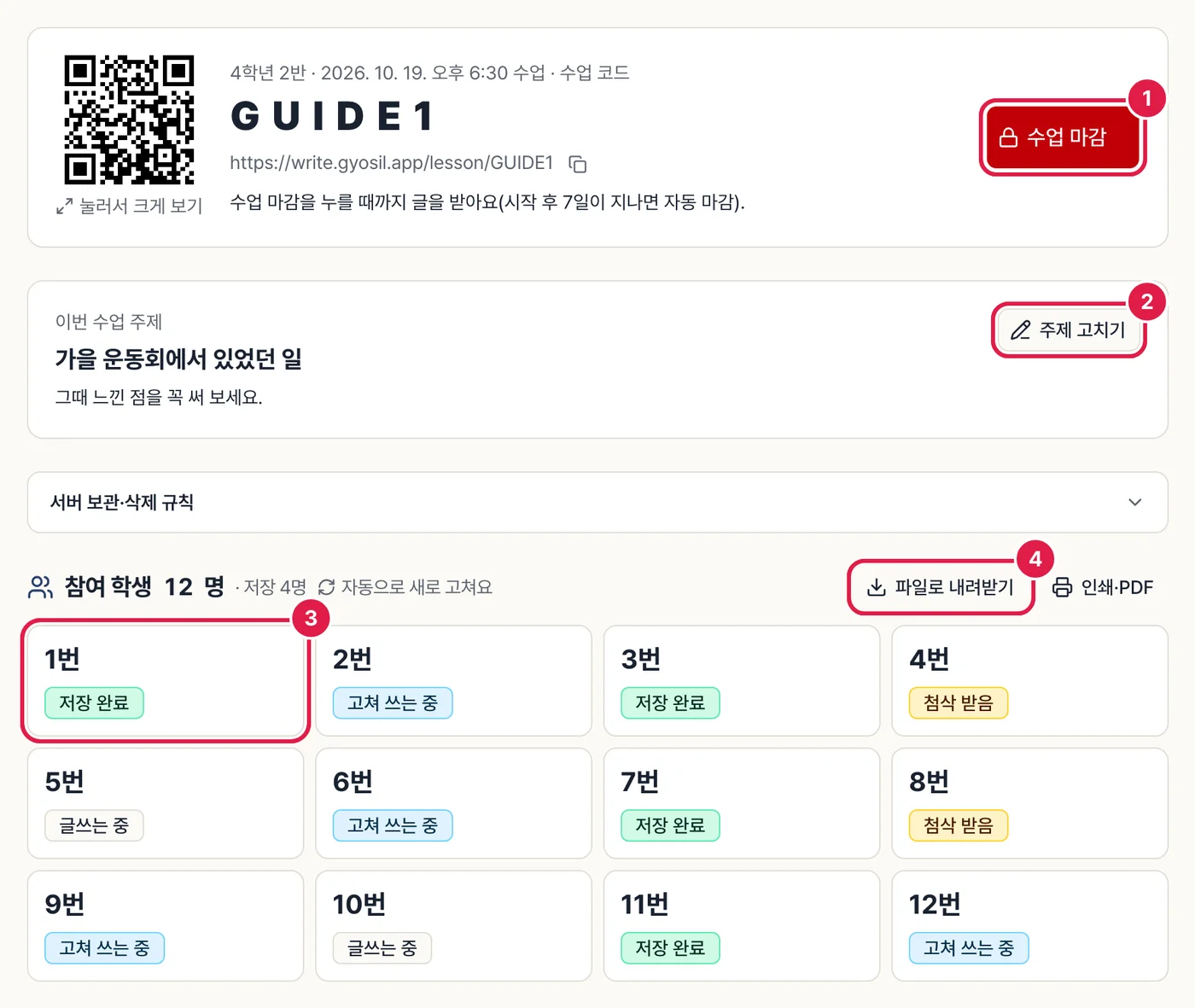 (새 탭에서 크게 보기)
- [수업 마감]: 수업이 끝나면 누릅니다(6단계).
- [주제 고치기]: 수업 중에 주제·안내를 바꿉니다.
- 학생 카드: 자리 번호와 진행 상태(글쓰는 중·첨삭 받음·고쳐 쓰는 중·저장 완료). 누르면 그 학생의 글이 열립니다.
- 수업 중에도 [파일로 내려받기]·[인쇄·PDF]로 지금까지의 결과를 받을 수 있습니다.
그림을 누르면 새 탭에서 크게 볼 수 있어요.
학생 카드를 누르면 창이 열려 완성 글과 총점·글 수준이 먼저 보이고, 영역별 점수와 처음 글, ‘다듬어 볼 곳’, AI 총평은 펼쳐서 볼 수 있습니다. 도움이 필요한 학생을 찾아 순회 지도합니다.
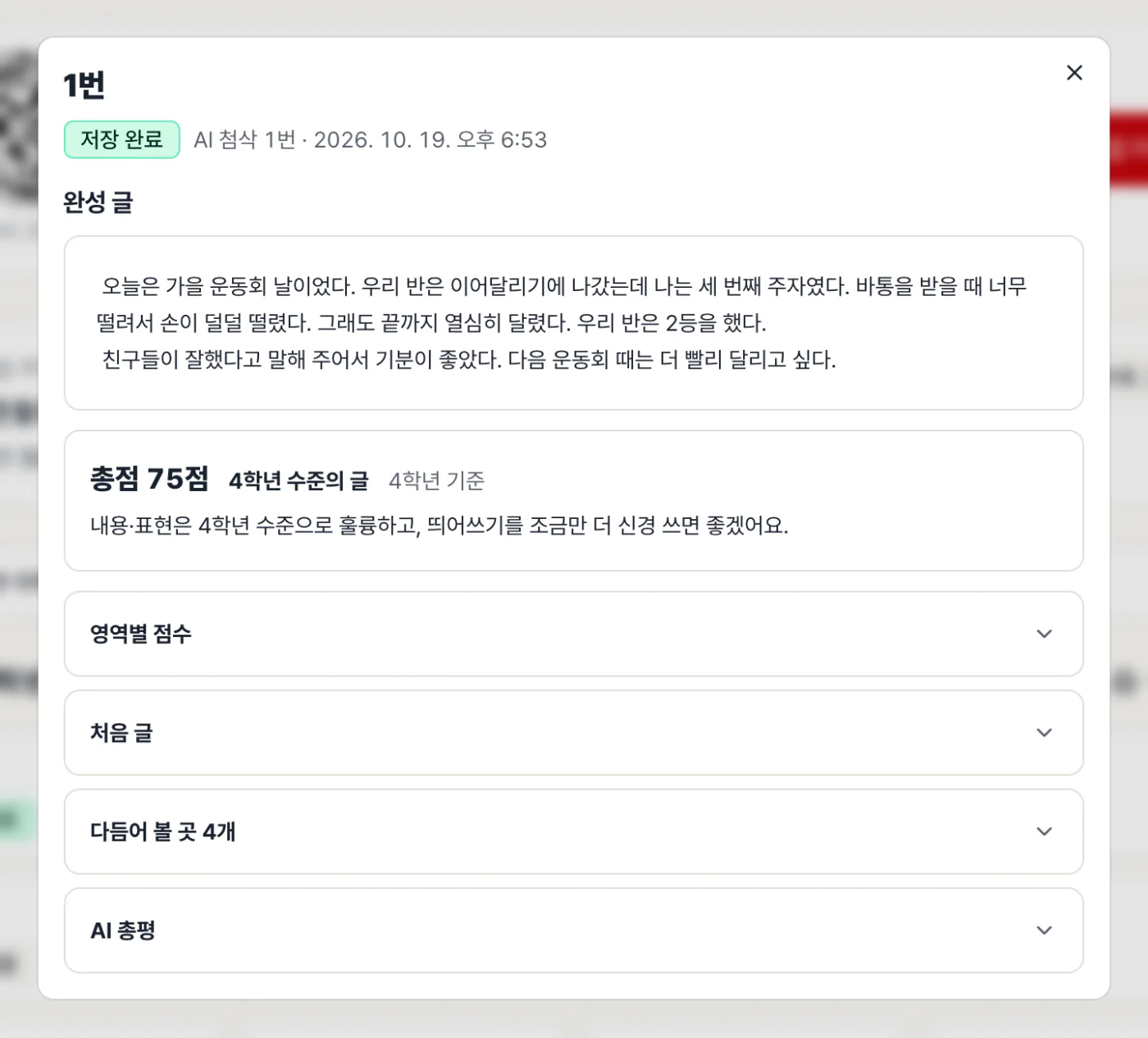 (새 탭에서 크게 보기)
그림을 누르면 새 탭에서 크게 볼 수 있어요.
6단계. [수업 마감] → 내려받기 → 서버에서 지우기
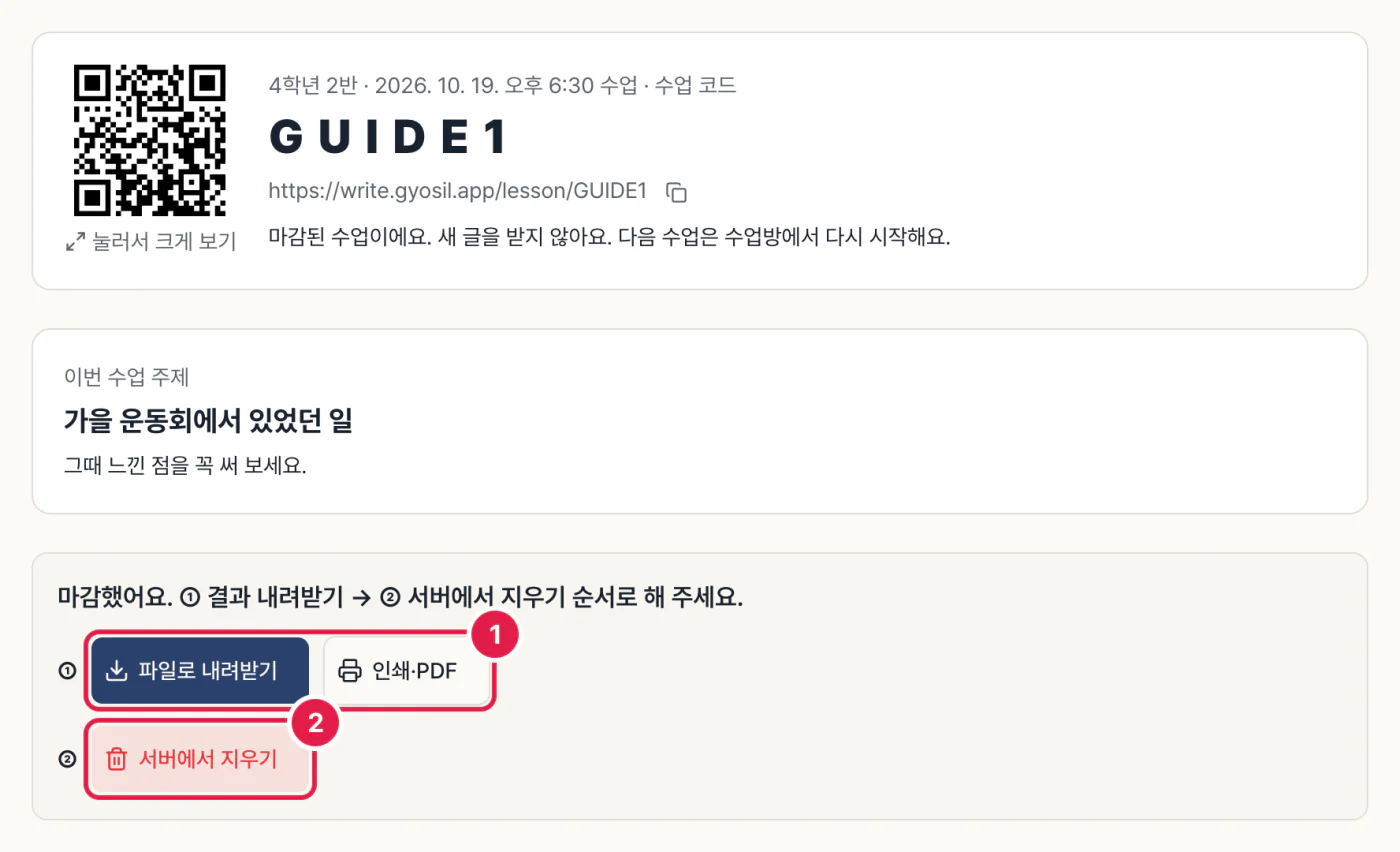
수업이 끝나면 [수업 마감]을 누릅니다. 이후 새 글은 받지 않습니다. 마감하면 ‘① 결과 내려받기 → ② 서버에서 지우기’ 순서 안내가 나옵니다.
 (새 탭에서 크게 보기)
- 반 전체 결과를 [파일로 내려받기]나 [인쇄·PDF]로 받습니다. 수업 주제·안내와 처음 글, 완성 글, 진행 상태가 함께 들어갑니다.
- [서버에서 지우기]를 누른 뒤 한 번 더 [지우기]를 누르면 이번 수업의 학생 글과 첨삭이 서버에서 바로 지워집니다. 지운 뒤에는 되돌릴 수 없습니다. 결과를 내려받거나 인쇄하기 전이면 ‘내보내지 않고 지울게요’에 체크한 뒤 [내보내지 않고 지우기]를 눌러야 지워집니다. 내려받은 뒤 새 결과가 들어왔을 때도 ‘내보낸 뒤 새 결과가 들어왔어요’ 안내와 함께 같은 체크 절차가 나오니, 다시 내려받거나 인쇄해 주세요. 지울 때 아직 첨삭 중인 학생이 있으면 결과를 기다리거나 [첨삭 중인 결과는 버리고 지우기]를 눌러 지웁니다.
그림을 누르면 새 탭에서 크게 볼 수 있어요.
수업방은 그대로 남아 다음 수업에서 다시 [수업 시작]을 누르면 됩니다. 더 쓰지 않는 수업방은 방 화면의 [방 삭제]로 지웁니다. 붙여 둔 QR도 함께 버려 주세요.
3. 40분 예시 수업 흐름
| 단계 | 시간 | 활동 |
|---|---|---|
| 도입 | 5분 | [수업 시작] 창에 오늘의 주제 쓰고 시작하기, 글감 이야기 나누기, 참여 방법(교실의 QR·코드) 안내, 이름·주소·연락처를 쓰지 않기 약속 |
| 글쓰기 | 15분 | 초고 쓰기(공백 제외 50자 이상). 교사는 순회하며 막힌 학생을 돕는다 |
| 첨삭·고쳐 쓰기 | 15분 | AI 첨삭 → 첨삭 메모를 옆에 두고 고쳐 쓰기 → [저장]. 교사는 모아 보기 화면의 진행 상태로 도움이 필요한 학생을 찾는다 |
| 정리 | 5분 | 처음 글과 완성 글을 비교하며 잘 고친 문장 함께 보기, 결과 인쇄·PDF 저장, [수업 마감] 뒤 반 전체 결과 내려받기·서버에서 지우기 |
4. 지도 팁
- AI 첨삭은 참고 자료입니다. 틀린 제안이 있을 수 있으니 고칠지 말지는 학생이 판단하게 하고, 선생님이 순회하며 함께 살펴봐 주세요.
- AI 첨삭은 한 수업에서 한 자리에 1번뿐이니, 첨삭 전에 소리 내어 한 번 읽어 보고 저장 전에 첨삭 메모를 끝까지 확인하게 하면 좋습니다.
- 글에 이름·주소·전화번호·가족 정보를 쓰지 않도록 수업 시작 때 안내해 주세요.
- 고쳐 쓴 문장 가운데 좋은 예를 정리 시간에 함께 읽으면 고쳐 쓰기의 의미가 잘 전해집니다.
5. 제한 사항
- 글자 수: 공백 제외 50자 이상이어야 첨삭을 받을 수 있고, 글은 1,500자까지 쓸 수 있습니다.
- AI 첨삭 횟수: 수업마다 한 자리(기기)에 1번, 수업 하나에 모두 80번까지입니다. 고쳐 쓴 글은 AI에게 다시 보내지 않습니다.
- 참여 인원: 수업 하나에 학생(기기) 40명까지입니다.
- 수업방: 선생님 한 분이 15개까지 만들 수 있고, 동시에 진행하는 수업은 3개, 수업 시작은 하루 20번까지입니다. 마감하지 않은 수업도 진행 중으로 세므로, 다 쓴 수업은 [수업 마감]을 눌러 주세요.
- 수업은 선생님이 [수업 마감]을 누를 때까지 열려 있고, 마감을 잊어도 시작한 뒤 7일이 지나면 저절로 닫힙니다. 닫힌 뒤 2시간 동안 반 전체 결과를 내려받을 수 있습니다.
- 수업방은 마지막으로 수업을 시작한 뒤 365일 동안 쓰지 않으면 자동으로 지워집니다.
6. 개인정보 안내
- 학생 이름·계정을 받지 않습니다. 학생은 자리 번호나 자동 별명으로 참여합니다.
- 글에 전화번호·주민등록번호·이메일·주소 형식이 보이면 AI로 보내지 않고 고치도록 안내합니다.
- 학생 글(처음 글과 완성 글 두 버전)과 첨삭 결과, 진행 상태는 선생님 화면에 모아 보여 주려고 수업마다 그 수업 동안만 서버에 임시로 보관합니다. 선생님이 정한 수업 주제·안내도 그 수업에 두었다가 학생 글과 함께 지우며, 학생이 AI 첨삭을 받을 때 글과 함께 AI로 보냅니다. 첨삭 전에 쓰는 중인 글은 서버로 보내지 않습니다. [서버에서 지우기]를 누르면 바로 지워지고, 누르지 않아도 닫힌 뒤 2시간이 지나면 자동으로 지워집니다(정상적으로는 닫힌 뒤 24시간 안). 다음 수업의 글은 지난 수업의 글과 이어지지 않습니다.
- 수업방에는 반 이름·학년·수업 코드와 만든·마지막 사용 시각만 두고 학생 정보는 두지 않습니다. 마지막 사용 후 1년이 지나거나 선생님이 방을 지우면 삭제됩니다.
- 학생이 저장한 결과(처음 글·완성 글)와 쓰는 중인 글(저장하면 지움)은 학생 기기 브라우저에 보관됩니다. 공용 기기라면 수업 뒤 [수업 참여] 화면에서 기록을 지워 주세요.
- 자세한 내용은 개인정보처리방침(write.gyosil.app/privacy)을 확인해 주세요.
7. 문의
궁금한 점이나 제안은 gyosil.app@gmail.com로 보내 주세요.